予定する縦型入力とソースを確認
現在のアカウントのLIVE入力が、送りたい縦型出力を受け付けるか確認します。続いてシステムとゲームに合うキャプチャ方法を選びます。すべてのタイトルや保護されたウィンドウを同じように取り込めるとは限りません。配信を許可されたゲームと、使用権のあるカメラや映像を使ってください。キー取得前にローカルで準備・録画できます。
- 準備と最終確認では同じシーンを使います。
- 縦合成で未付与のアカウント権限や追加出力が得られるわけではありません。
ソースを動かす前に領域を決める
縦キャンバス全体を決め、上段にゲームの横幅を確保します。幅1080の16:9映像の正確な高さは607.5なので、608は丸めた境界領域です。ソースの比率は維持して収めます。幅720なら高さ405が正確な16:9です。下段の数値は利用可能なスペースであり、カメラの元の比率を示すものではありません。
| キャンバス | ゲーム:x、y、幅 × 高さ | カメラ:x、y、幅 × 高さ |
|---|---|---|
| 1080×1920 | 0、0 · 1080×608 | 0、608 · 1080×1312 |
| 720×1280 | 0、0 · 720×405 | 0、405 · 720×875 |
OBSに専用シーンを作り、出力比率をそろえる
「ゲーム + カメラ — 縦」などの専用シーンを作ります。OBSの映像設定で基本キャンバスを予定の9:16にし、出力解像度も機器が安定して処理できる9:16にします。上段へゲームを収め、下段にカメラや許可済みの縦ソースを追加します。名前表示や背景を別グループにすると、一部を動かす際に全体を動かすミスを減らせます。
- 基本キャンバス変更後は再配置します。出力の数字だけでは並び替わりません。
- 対象OBSインスタンスで、本番のアカウントとシーンを選んでいるか確認します。
ゲーム情報を残し、カメラは意図して切り取る
まず横長ゲーム全体を収め、スマホサイズで体力、スコア、マップ、持ち物、端の案内を確認します。動きを拡大するための左右クロップで重要なHUDを失う場合があります。下段はカメラ全体を収めて背景を加えるか、顔と動作を残す範囲で切り取ります。縦カメラも下段と同じ比率とは限りません。余白を消すだけのために引き伸ばさないでください。
- メニューだけでなく激しいゲーム場面も確認します。
- 重要な文字が実際の視聴UIやコメントに隠れないか対象端末で確認し、共通の安全余白を仮定しません。
デモ画像は構図の参考で、顧客の実配信ではない
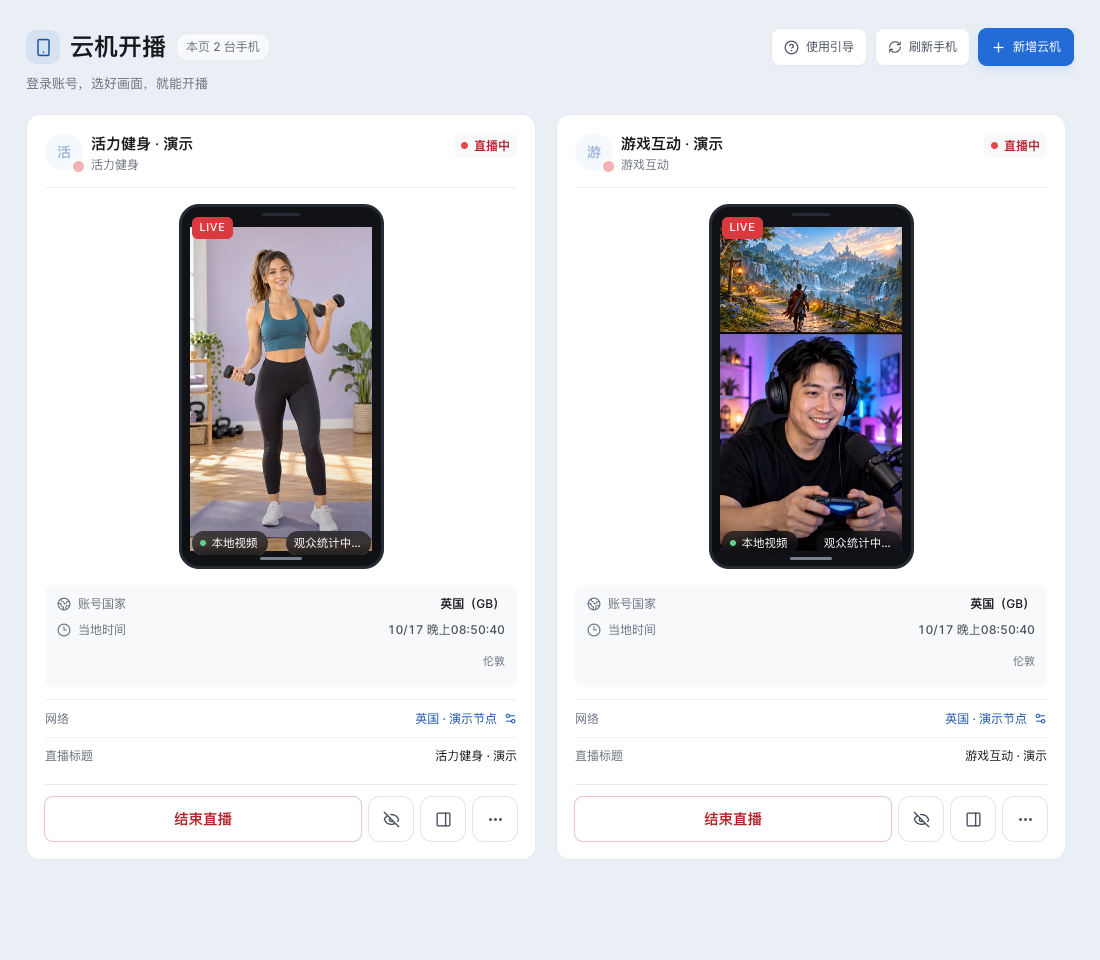
下図はTKLiveのデモ画面内にゲーム風の合成映像を示しています。ゲームと配信者を分ける考え方を参考に、自分のシーンを制作してください。サイトの画像だけで、自分のキャプチャ、アカウント経路、カメラの切り取りや視聴画面が正常だと判断することはできません。
公開配信前に動きと音声をローカル録画
速いゲーム場面、話し声、大きめの効果音、シーン切り替えを含む短い録画を作ります。ゲーム音の重複、マイクのエコーやクリッピングを聴き、同期と体を動かした際の構図を確認します。スマホサイズでも見てください。ローカルでキャプチャやエンコードが途切れるなら、配信回線の診断前にソース、フレームレート、出力負荷を見直します。
- 必要な音声をそれぞれ一度だけ取り込みます。
- 静止メニューや画像が安定しても、ゲーム中の滑らかさは証明できません。
保存後、配信するときに送達を確認
確認済みのシーンとキャンバス、出力、キャプチャソースを保存・記録します。後で許可された方法で配信する際は、必要に応じて現在のセッション情報を取得し、対応する出力を選びます。OBS、公式ルーム状態、別の視聴スマホで、ゲームの動き、HUD、顔の構図、音声、向きを比較します。スマホだけ違う場合は、シーンを作り直す前に視聴・送達の段階を特定します。
- ローカルの構図練習を終えるために公開LIVEは必要ありません。
- 上下に合成した単一の縦映像と、プラットフォーム本来の横・縦デュアル出力は別です。デュアル出力は実際に対応するアカウントと経路でのみ使います。
FAQ
よくある質問
購入、利用権限、動作環境についてよくある質問を確認できます。
1080×608のゲーム領域は正確な16:9ですか?
丸めた境界領域です。幅1080なら正確な16:9の高さは607.5です。整数へ無理に伸ばさずソースの比率を保って収めます。720×405は正確な16:9です。
下のカメラはクロップなしで埋まりますか?
必ずしも埋まりません。比率が違う場合は全体表示と背景、または意図的なクロップを選び、顔と動作を確認します。
これで横・縦に同時配信できますか?
いいえ。横長ソースとカメラを一つの縦キャンバスへ合成する例です。ネイティブのデュアル出力は別の方式で、現在のプラットフォームとアカウントの対応によります。
LIVEせずに確認できますか?
できます。ローカルプレビューと録画で寸法、動き、音声を確認します。公開の視聴者確認は実際に配信する際に行います。
PCでは鮮明でもスマホのHUDが小さい場合は?
実際の視聴サイズで録画を見ます。ゲームで可能ならHUDを簡素化し、領域配分や対応する視聴形式を検討します。大きく見せるだけのために重要情報を切り取ったり、映像を伸ばしたりしません。
REFERENCES
参考資料
内容確認:2026年10月18日 · TKLive 製品チーム