세로 입력 경로와 소스를 먼저 확인
계정의 현재 LIVE 입력이 계획한 세로 출력을 받는지 확인하세요. 그다음 시스템과 게임에 맞는 캡처 방식을 선택합니다. 모든 게임이나 보호된 창을 같은 방법으로 캡처할 수 있는 것은 아닙니다. 송출이 허용된 게임과 사용 권한이 있는 카메라·영상 소스를 사용하세요. 스트림 키를 받기 전에 로컬에서 장면 준비와 녹화를 할 수 있습니다.
- 준비와 최종 확인에 같은 장면을 사용하세요.
- 세로 합성으로 계정 권한이나 추가 출력이 생기지는 않습니다.
소스보다 영역을 먼저 배정
전체 세로 캔버스를 정한 뒤 위쪽에 게임 전체 너비를 배치하세요. 너비 1080인 16:9 화면의 정확한 높이는 607.5이므로 608은 반올림한 경계 영역입니다. 소스 자체의 비율은 유지합니다. 너비 720에서는 높이 405가 정확한 16:9입니다. 아래 크기는 카메라의 원본 비율이 아닌 사용 가능한 공간을 뜻합니다.
| 캔버스 | 게임: x, y, 너비 × 높이 | 카메라: x, y, 너비 × 높이 |
|---|---|---|
| 1080×1920 | 0, 0 · 1080×608 | 0, 608 · 1080×1312 |
| 720×1280 | 0, 0 · 720×405 | 0, 405 · 720×875 |
OBS 전용 장면을 만들고 출력 비율 유지
“게임 + 카메라 — 세로”처럼 전용 장면을 만드세요. OBS 비디오 설정에서 기본 캔버스를 계획한 9:16 크기로 지정하고 출력 해상도도 기기가 감당할 9:16로 선택합니다. 게임 소스를 위 영역에 맞추고 카메라나 허가된 세로 소스를 아래에 추가하세요. 이름표나 배경은 별도 그룹으로 정리하면 한 영역을 움직일 때 전체가 이동하는 실수를 줄일 수 있습니다.
- 기본 캔버스를 바꾼 뒤 소스를 다시 배치하세요. 출력 크기만 바꿔서는 재배열되지 않습니다.
- 대상 OBS 인스턴스에서 올바른 장면과 계정을 선택했는지 확인하세요.
게임 정보는 보존하고 카메라는 의도적으로 자르기
먼저 가로 게임 전체를 맞춘 뒤 휴대폰 크기에서 체력, 점수, 지도, 인벤토리와 가장자리 안내를 확인하세요. 동작을 크게 보이게 하려고 양옆을 자르면 핵심 HUD도 사라질 수 있습니다. 아래 카메라는 전체를 맞추고 배경을 넣거나, 얼굴과 움직임을 남기는 범위에서 자릅니다. 세로 카메라도 아래 영역과 비율이 다를 수 있으니 빈 공간만 없애려 늘리지 마세요.
- 메뉴가 아닌 움직임이 많은 장면을 보세요.
- 실제 시청 화면과 댓글이 중요 텍스트를 가리지 않는지 대상 기기에서 확인하세요. 공통 안전 여백을 가정하지 마세요.
예시는 구도 참고이며 실제 고객 방송이 아님
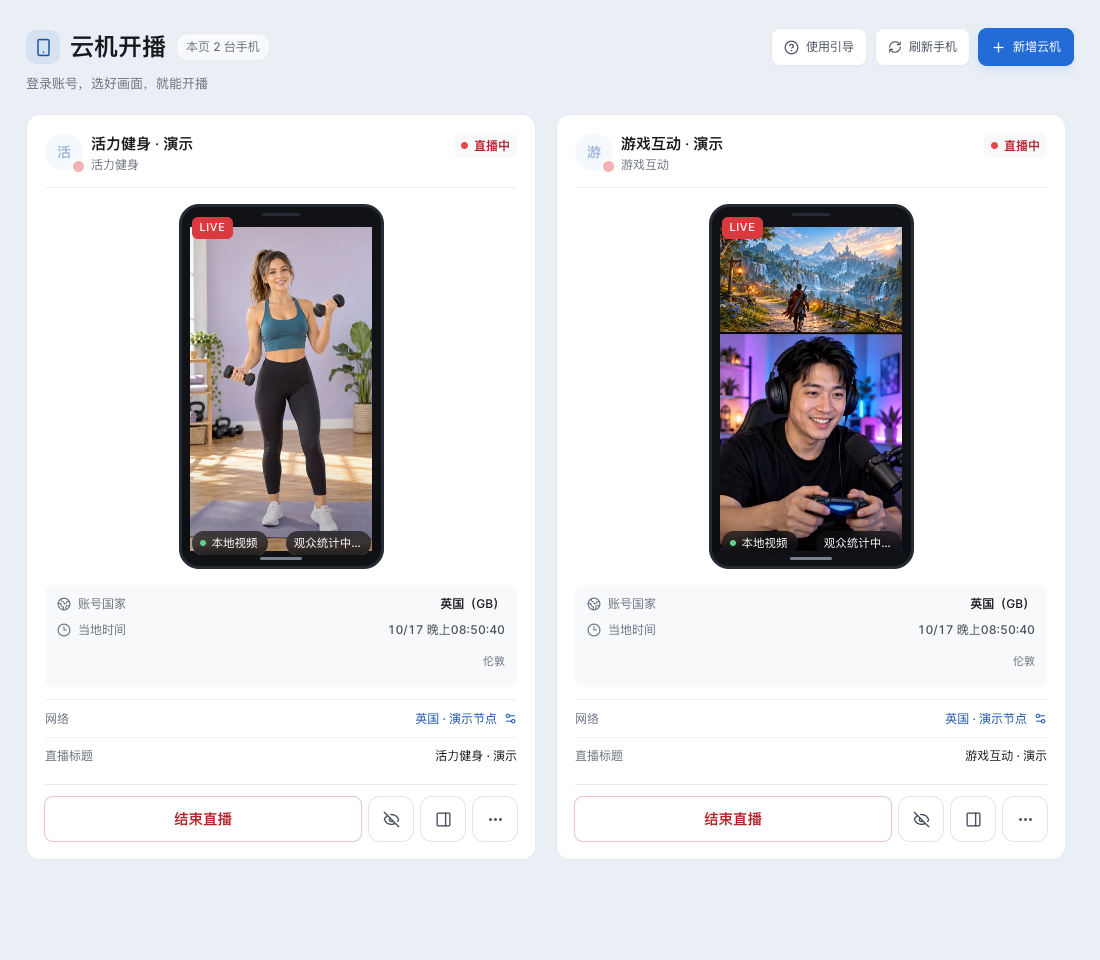
아래 그림은 TKLive 데모 작업 화면 안의 게임형 구성을 보여줍니다. 게임과 진행자 영역을 나누는 방식만 참고하여 자신의 장면을 만드세요. 웹사이트 이미지는 자신의 캡처, 계정 경로, 카메라 자르기나 시청 화면이 정상이라는 증거가 아닙니다.
공개 방송 전에 움직임과 소리를 로컬 녹화
빠른 게임 움직임, 말 한 문장, 큰 게임 효과음과 장면 전환을 짧게 녹화하세요. 게임 소리가 중복되거나 마이크에 에코·클리핑이 있는지 듣고, 동기화와 몸을 움직일 때의 구도를 확인합니다. 휴대폰 크기로 녹화를 보세요. 로컬 캡처나 인코딩부터 끊기면 네트워크를 바꾸기 전에 소스를 줄이거나 프레임률·출력을 낮춰 보세요.
- 의도한 오디오 소스를 각각 한 번만 캡처하세요.
- 정지 메뉴나 스크린샷이 안정적이어도 게임 중 부드러움을 증명하지는 못합니다.
레이아웃 저장 후 방송할 때 전송 확인
검증한 장면과 캔버스, 출력, 캡처 소스를 기록하세요. 나중에 허용된 방식으로 방송할 때 필요에 따라 현재 세션 정보를 받고 해당 출력을 선택합니다. OBS, 공식 방 상태와 별도 시청 휴대폰을 비교해 게임 움직임, HUD, 진행자 구도, 소리와 방향을 확인하세요. 휴대폰 결과만 다르면 장면을 다시 만들기 전에 시청 또는 전달 단계를 찾습니다.
- 로컬 레이아웃 연습을 마치는 데 공개 LIVE는 필요하지 않습니다.
- 하나의 세로 합성과 플랫폼의 기본 가로·세로 이중 출력은 다릅니다. 이중 출력은 계정과 경로가 실제로 지원할 때만 사용하세요.
FAQ
자주 묻는 질문
구매, 이용 권한 또는 실행 환경에 관한 일반적인 질문을 먼저 확인하세요.
1080×608은 정확한 16:9인가요?
반올림한 경계 영역입니다. 너비 1080에서 정확한 16:9 높이는 607.5입니다. 숫자에 억지로 맞춰 늘리지 말고 소스 비율을 보존하세요. 720×405는 정확한 16:9입니다.
아래 카메라가 자르지 않고 꽉 차나요?
항상 그렇지는 않습니다. 카메라와 영역 비율이 다르면 전체 맞춤과 배경, 또는 의도적인 자르기를 선택해야 합니다. 얼굴과 움직임을 확인하세요.
이렇게 하면 가로·세로로 동시에 방송되나요?
아니요. 예시는 가로 소스와 카메라를 하나의 세로 캔버스에 합칩니다. 기본 이중 출력은 별도 방식이며 계정과 플랫폼 지원에 달려 있습니다.
방송하지 않고 점검할 수 있나요?
네. 로컬 미리보기와 녹화로 크기, 움직임과 소리를 확인하세요. 공개 시청자 확인은 실제 방송을 결정할 때 필요합니다.
PC에서는 선명한데 휴대폰의 HUD가 작아요.
실제 시청 크기로 녹화를 확인하세요. 게임이 허용하면 HUD를 단순화하거나 영역 비율 또는 지원되는 시청 형식을 바꿔 보세요. 크게 보이게 하려고 핵심 정보를 자르거나 화면을 늘리지는 마세요.
REFERENCES
참고 자료
내용 확인: 2026년 10월 18일 · TKLive 제품팀