Confirma la entrada vertical y la fuente
Comprueba que la entrada LIVE actual de la cuenta acepta la salida vertical prevista. Elige después la captura adecuada para tu sistema y juego: no todos los títulos ni las ventanas protegidas se capturan igual. Usa una sesión de juego permitida y una cámara o imagen que tengas derecho a emitir. Puedes preparar y grabar la escena localmente antes de obtener una clave.
- Usa la misma escena en la preparación y en la comprobación final.
- Una composición vertical no concede permisos ni añade una segunda salida.
Define las dos regiones antes de mover fuentes
Parte del lienzo vertical completo y asigna al juego todo el ancho superior. A 1080 píxeles de ancho, un 16:9 mide exactamente 607,5 de alto; 608 es una región límite redondeada. Ajusta la fuente conservando la proporción. A 720 de ancho, la altura exacta es 405. Las medidas inferiores son espacio disponible para la cámara, no su proporción de origen.
| Lienzo | Juego: x, y, ancho × alto | Cámara: x, y, ancho × alto |
|---|---|---|
| 1080×1920 | 0, 0 · 1080×608 | 0, 608 · 1080×1312 |
| 720×1280 | 0, 0 · 720×405 | 0, 405 · 720×875 |
Crea una escena propia en OBS y conserva la proporción de salida
Crea una escena como “Juego + cámara — vertical”. En Vídeo de OBS, configura el lienzo base con el tamaño 9:16 previsto y elige una salida escalada 9:16 sostenible para el equipo. Añade el juego y ajústalo a la región superior; coloca la cámara o fuente vertical autorizada debajo. Agrupa por separado rótulos y fondos para no mover toda la composición al ajustar una zona.
- Tras cambiar el lienzo base, recoloca las fuentes; cambiar solo la salida no las reorganiza.
- Confirma la escena y la cuenta seleccionadas en la instancia de OBS prevista.
Conserva el HUD y recorta la cámara con intención
Ajusta primero el juego horizontal completo y revisa salud, puntuación, mapa, inventario y avisos de los bordes a tamaño de móvil. Recortar los lados para agrandar la acción puede eliminar información esencial. En la zona inferior, encaja la cámara completa con un fondo o recórtala conservando la cara y los gestos. Una cámara vertical no coincide necesariamente con ese rectángulo. No deformes una fuente solo para quitar huecos.
- Comprueba una secuencia intensa, no solo el menú.
- Evita que la interfaz y los comentarios del visor oculten texto importante; verifica en el dispositivo real, sin asumir un margen universal.
Usa la demostración como referencia de composición
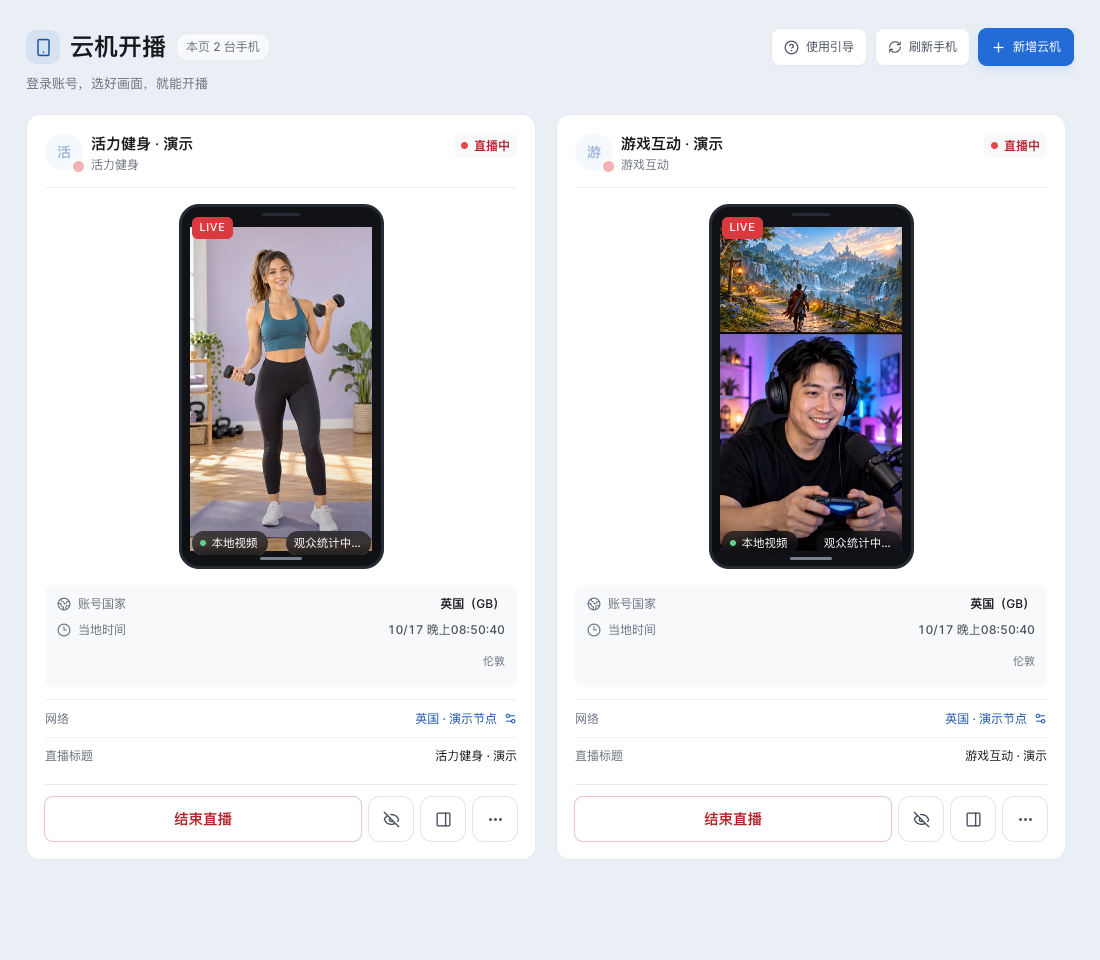
La imagen muestra una composición de juego dentro de un espacio de demostración de TKLive. Toma como referencia la separación entre juego y presentador y construye tu propia escena. Una imagen de la web no confirma la captura, la ruta de la cuenta, el recorte de cámara ni el resultado de tu visor.
Graba movimiento y sonido antes de abrir un LIVE público
Haz una grabación local breve con acción rápida, una frase hablada, un efecto de juego fuerte y una transición. Escucha si el juego se captura dos veces, si hay eco de micrófono o saturación; comprueba sincronía y encuadre cuando te muevas. Mira la grabación a tamaño de móvil. Si la captura o codificación ya se atasca localmente, simplifica fuentes, baja fotogramas o elige una salida sostenible antes de culpar a la red.
- Captura una sola vez cada fuente de audio necesaria.
- Un menú estático o una captura estable no demuestra que el juego fluya bien.
Guarda el diseño y verifica la entrega cuando vayas a emitir
Guarda la escena y anota lienzo, salida y fuentes de captura. Cuando decidas emitir mediante una ruta autorizada, obtén los datos de la sesión actual si hacen falta y selecciona la salida correspondiente. Compara OBS, el estado oficial y un móvil espectador independiente: movimiento, HUD legible, recorte del presentador, sonido y orientación. Si solo difiere el móvil, localiza la etapa de visualización o entrega antes de rehacer toda la escena.
- No necesitas abrir un LIVE público para completar el ejercicio de diseño local.
- Una imagen vertical apilada y la salida dual nativa son flujos distintos. Usa la segunda solo si la cuenta y la ruta actuales la admiten.
FAQ
Preguntas frecuentes
Consulta aquí las dudas habituales sobre compra, acceso y requisitos del sistema.
¿1080×608 es exactamente 16:9?
Es una región límite redondeada. A 1080 de ancho, la altura 16:9 exacta es 607,5. Ajusta la fuente sin deformarla para forzar el redondeo. Con 720 de ancho, 405 de alto sí es exacto.
¿La cámara llena siempre su región sin recorte?
No. Puede tener otra proporción. Elige entre mostrarla completa con un fondo o recortarla de forma deliberada y revisa la cara y el movimiento.
¿Esto crea un LIVE horizontal y otro vertical a la vez?
No. Combina una fuente horizontal y la cámara dentro de un único lienzo vertical. La salida dual nativa es otro flujo y depende del soporte actual de la plataforma y la cuenta.
¿Puedo completar las pruebas sin emitir?
Sí. Usa vista previa y grabación locales para comprobar tamaño, movimiento y sonido. La comprobación pública del espectador corresponde al momento en que decidas emitir.
El juego se ve nítido en el PC, pero el HUD es pequeño en el móvil. ¿Qué hago?
Mira la grabación al tamaño real de visualización. Si el juego lo permite, simplifica el HUD o cambia el reparto de regiones o el formato compatible. No cortes información esencial ni deformes la imagen solo para agrandarla.
REFERENCES
Referencias
Contenido revisado: 18 de octubre de 2026 · Equipo de TKLive