인스턴스를 만들기 전에 올바른 OBS 경로를 선택하세요
클라이언트의 OBS 다중 실행 페이지에서 설치된 OBS를 선택하세요. Windows에서는 bin, data, obs-plugins가 있는 설치 폴더 계층을, macOS에서는 OBS.app을 선택합니다. Windows에서는 선택한 설치 폴더 안의 OBSList에, macOS에서는 OBS.app과 같은 계층의 OBSList에 새 복사본이 생성됩니다. 경로나 접근 권한 오류는 복제하기 전에 해결하세요.
- 상품 소개 A, 세로 게임 B처럼 목적과 계정을 구분해 이름을 붙이세요.
- 하나의 인스턴스를 시작하고 확인한 뒤 다음 인스턴스를 추가하세요.
- 카메라 공유 가능 여부는 장치, 드라이버, 캡처 방식에 따라 다릅니다.
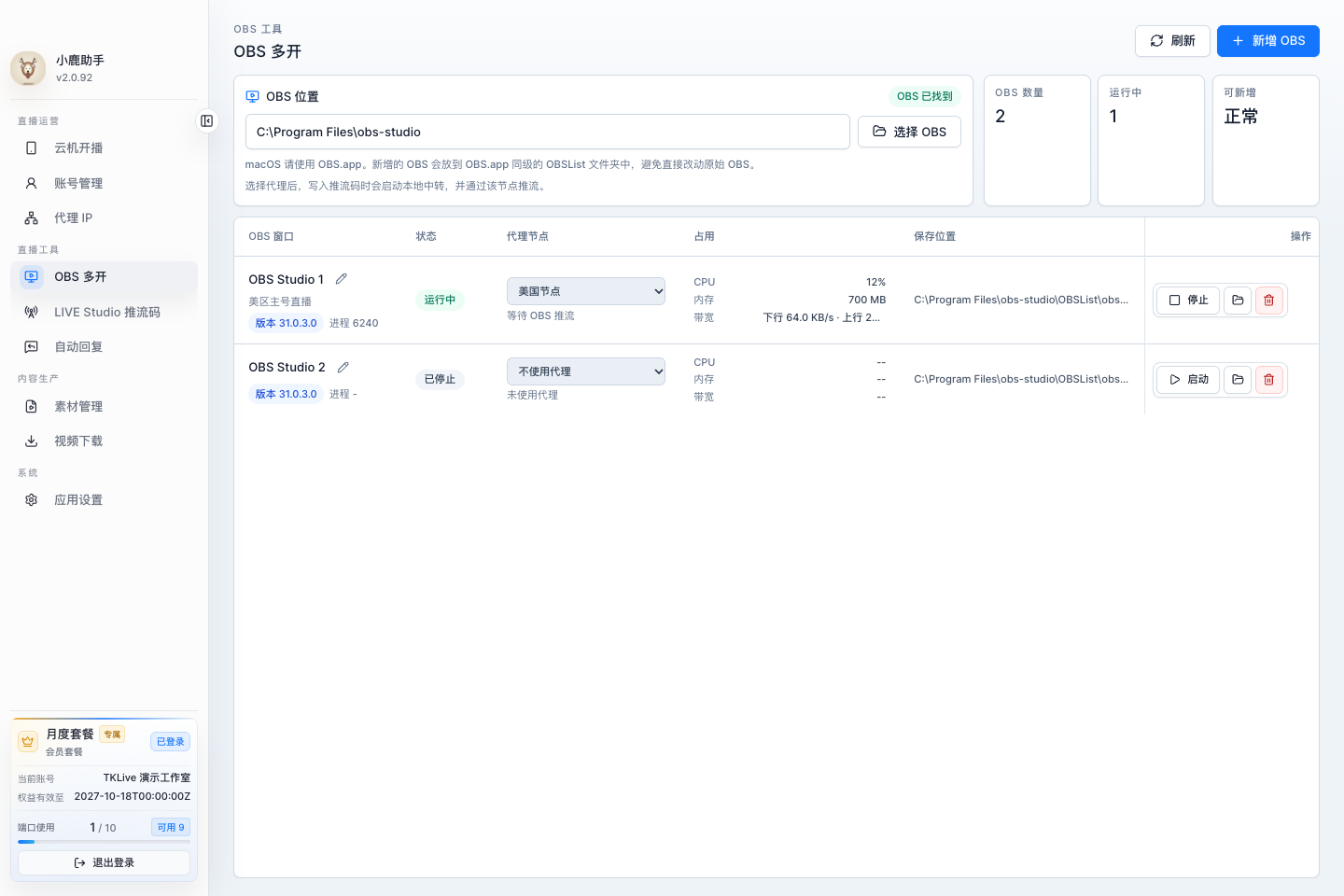
TKLive 클라이언트 안에서 시작
내장 OBS 관리 화면에서 각 인스턴스가 어떤 계정과 콘텐츠를 담당하는지 정한 뒤 장면, 입력 및 송출 정보를 구성합니다. 사용 가능한 조작과 허용 범위는 현재 클라이언트 버전과 이용 권한을 따릅니다.
- Windows와 macOS 모두 해당 클라이언트 흐름을 이용하세요.
- 창 위치만으로 계정을 판단하지 마세요.
한 개를 검증한 뒤 다음 인스턴스 추가
첫 번째 인스턴스로 짧은 테스트를 완료한 뒤 하나씩 추가하세요. 추가할 때마다 계정, 영상과 소리를 다시 확인합니다. 카메라나 캡처 장치를 여러 인스턴스가 함께 사용할 경우 실제 장치 동작도 점검해야 합니다.
- 출력마다 영상과 오디오를 따로 확인하세요.
- 중복 오디오 캡처와 장치 점유를 확인하세요.
실제 장비와 네트워크에 맞는 동시 실행
여러 OBS 인스턴스는 CPU, GPU, 메모리와 업로드 대역폭을 공유합니다. 해상도, 프레임률과 장면 복잡도에 따라 부하가 달라집니다. 창이 여러 개 열린다고 장시간 동시 송출까지 안정적이라는 뜻은 아닙니다.
- 실제 방송 소재로 인코딩 부하와 드롭 프레임을 확인하세요.
- 종료 시 모든 방송이 멈췄는지 각각 확인하세요.
FAQ
자주 묻는 질문
구매, 이용 권한 또는 실행 환경에 관한 일반적인 질문을 먼저 확인하세요.
OBS 다중 실행은 TKLive 내장 기능인가요?
네. Windows와 macOS용 TKLive 클라이언트의 OBS 인스턴스 관리 기능입니다.
동시에 몇 개까지 방송할 수 있나요?
고정된 수치는 없습니다. 이용 권한, 장비, 장면 구성, 업로드 대역폭과 계정 자격을 함께 확인해야 합니다.
내용 확인: 2026년 10월 18일 · TKLive 제품팀