インスタンス作成前に正しい OBS の場所を選ぶ
クライアントの OBS 複数起動ページでインストール済み OBS を選びます。Windows は bin、data、obs-plugins を含むインストールフォルダーの階層、macOS は OBS.app を選択します。新しいコピーは、Windows では選択したインストールフォルダー内の OBSList、macOS では OBS.app と同階層の OBSList に保存されます。無効なパスやアクセス権の問題は複製前に解決してください。
- 商品紹介 A、縦型ゲーム B のように、用途とアカウントが分かる名前にします。
- 最初の一つを起動・確認してから次を追加します。
- カメラの共有可否は機器、ドライバー、取り込み方法によって異なります。
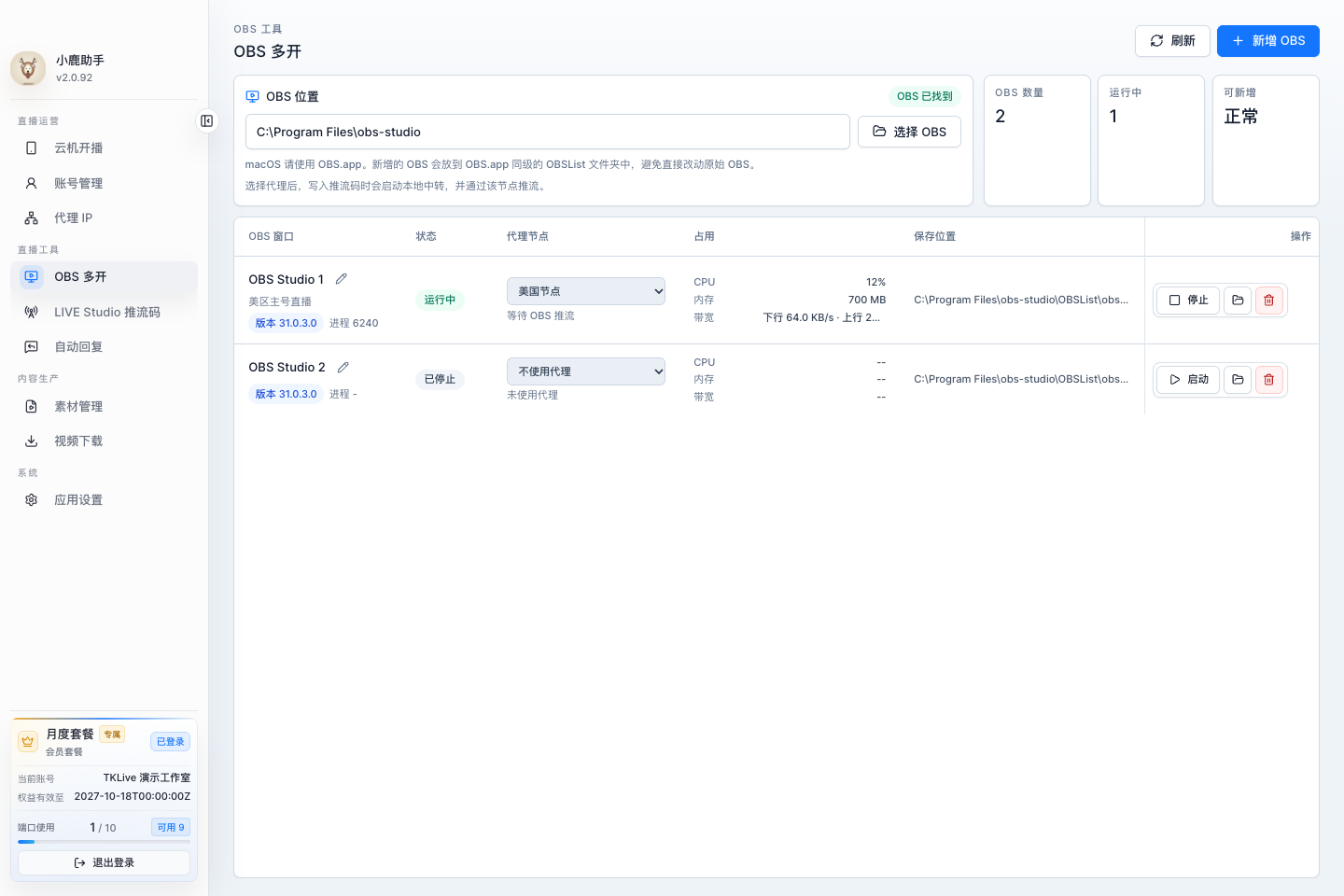
TKLive の中で設定を始める
内蔵 OBS 管理画面から、各インスタンスが担当するアカウントと用途を決め、シーン、入力、配信情報を設定します。利用できる操作や上限は、現在のクライアントと利用権限に従います。
- Windows・macOS それぞれのクライアント手順を使います。
- ウィンドウの位置だけで配信先を判断しないでください。
一つを確認してから次を追加
最初のインスタンスで短いテストを完了してから、一つずつ追加します。その都度アカウント、映像、音声を再確認してください。カメラなどを複数インスタンスで使う場合は、機器が同時利用できるかも確認が必要です。
- 各出力を個別にプレビューします。
- 音声の重複取得や機器の占有を確認します。
実際の負荷に合わせて同時実行
複数の OBS は CPU、GPU、メモリ、アップロード帯域を共有します。解像度、フレームレート、シーンの複雑さで負荷が変わります。多くのウィンドウを開けることと、長時間安定して同時配信できることは別です。
- 実際の素材でエンコード負荷とドロップフレームを確認します。
- 終了時はすべての配信が停止したことを確認します。
FAQ
よくある質問
購入、利用権限、動作環境についてよくある質問を確認できます。
OBS の複数起動は TKLive の内蔵機能ですか?
はい。Windows と macOS 向け TKLive クライアントの OBS インスタンス管理です。
何本まで同時配信できますか?
共通の固定値はありません。利用権限、機器、シーン、帯域、アカウント資格によって変わります。
内容確認:2026年10月18日 · TKLive 製品チーム