01 / YOUR PICTURE
让熟悉的 OBS,
继续发挥。
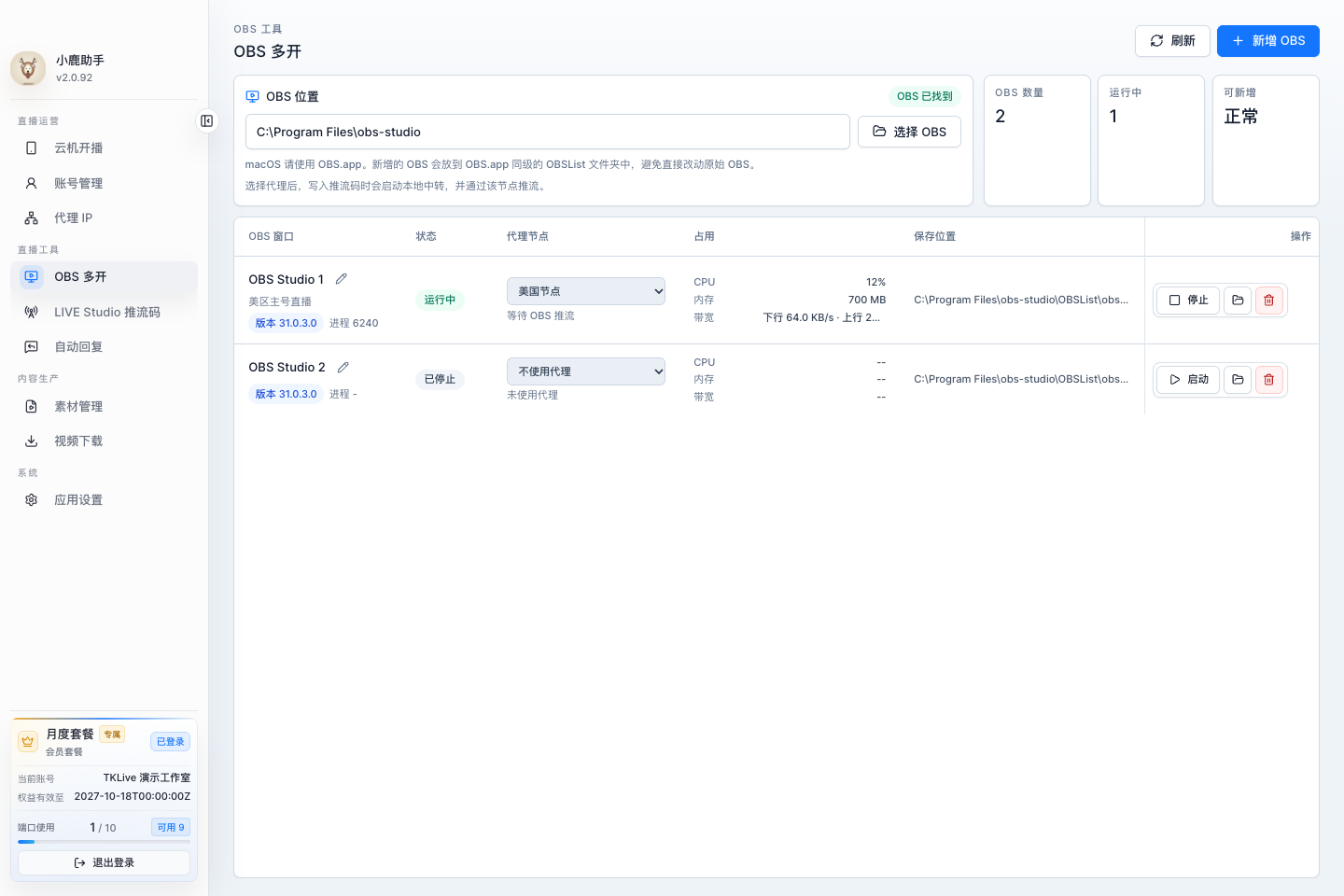
摄像头、桌面、窗口和自己的场景,都能继续使用。多个 OBS 实例独立配置,再按直播任务接入对应画面。
- 独立 OBS 窗口与配置
- 支持 OBS 场景接入
- 双屏与 AB 画面预览
OBS 多开 · 真实客户端界面TKLive
 小鹿助手 TKLive
YOUR STUDIO, THOUGHTFULLY CONNECTED.
取码、OBS 多开、多账号、素材与直播互动,集中准备。
首次注册自动获得 1 天日卡,免费体验 24 小时。
LESS SWITCHING. MORE CREATING.
在真实的界面里,找到自己的工作方式。
从账号准备,到观众面前的每一帧。
01 / YOUR PICTURE
摄像头、桌面、窗口和自己的场景,都能继续使用。多个 OBS 实例独立配置,再按直播任务接入对应画面。
02 / CLOUD PHONE
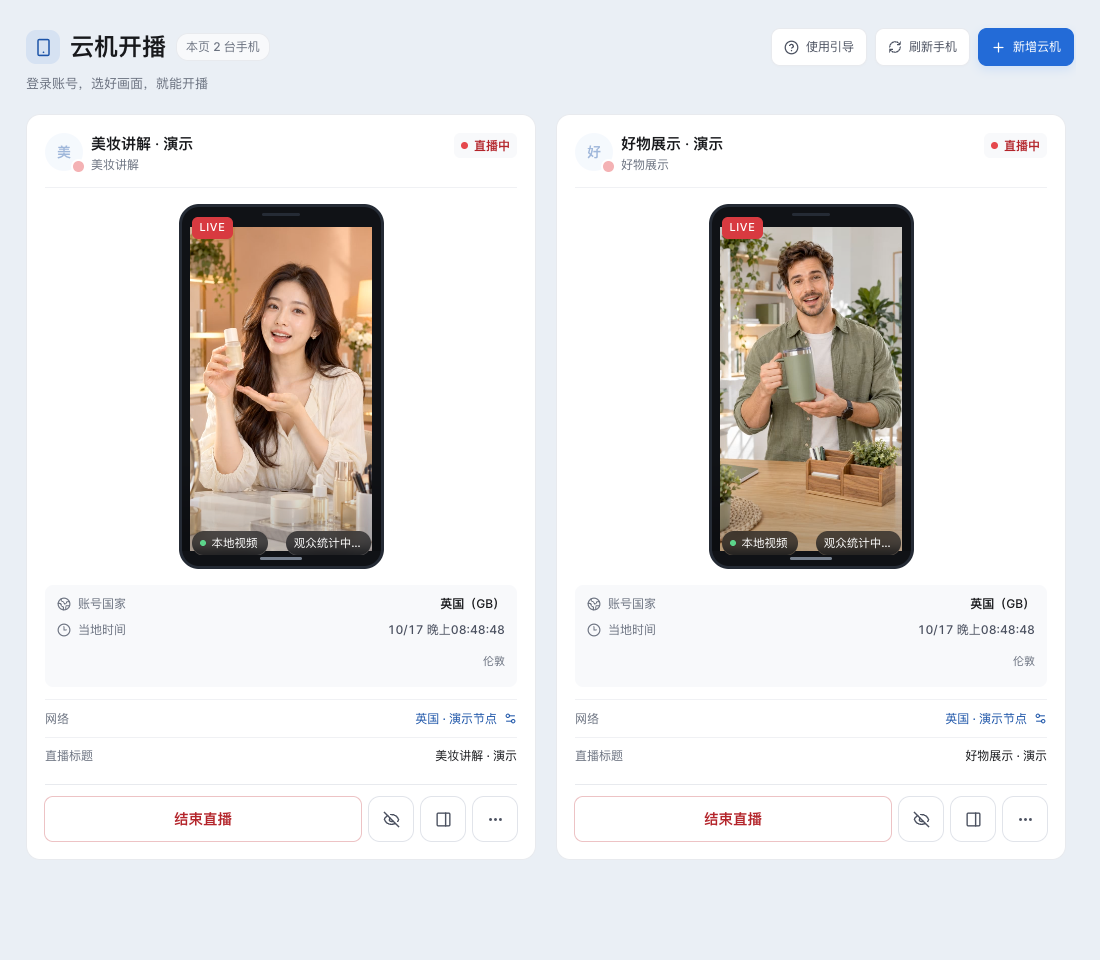
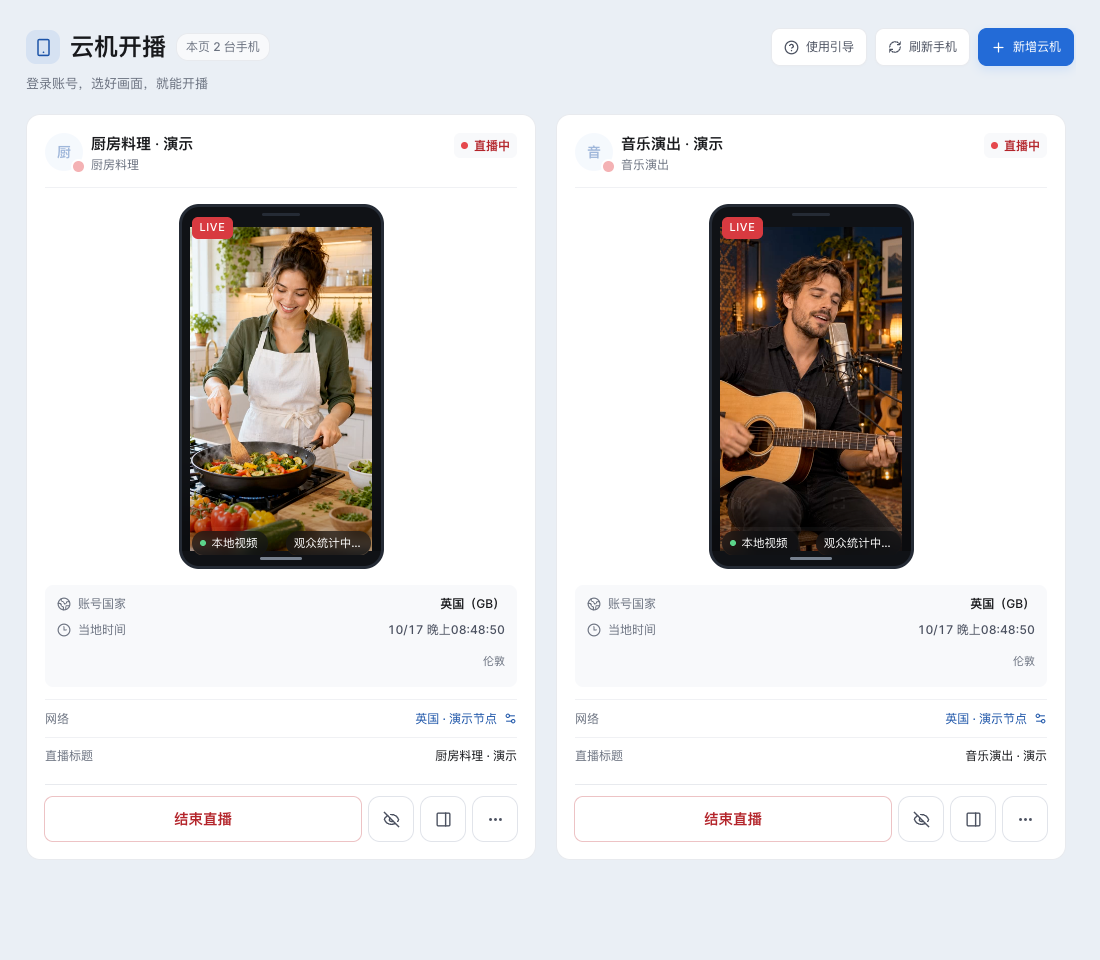
账号、代理与连接状态,放进清楚的云机卡片。准备好手机与账号,再选择 OBS 或本地素材作为直播画面。
03 / STAY CONNECTED
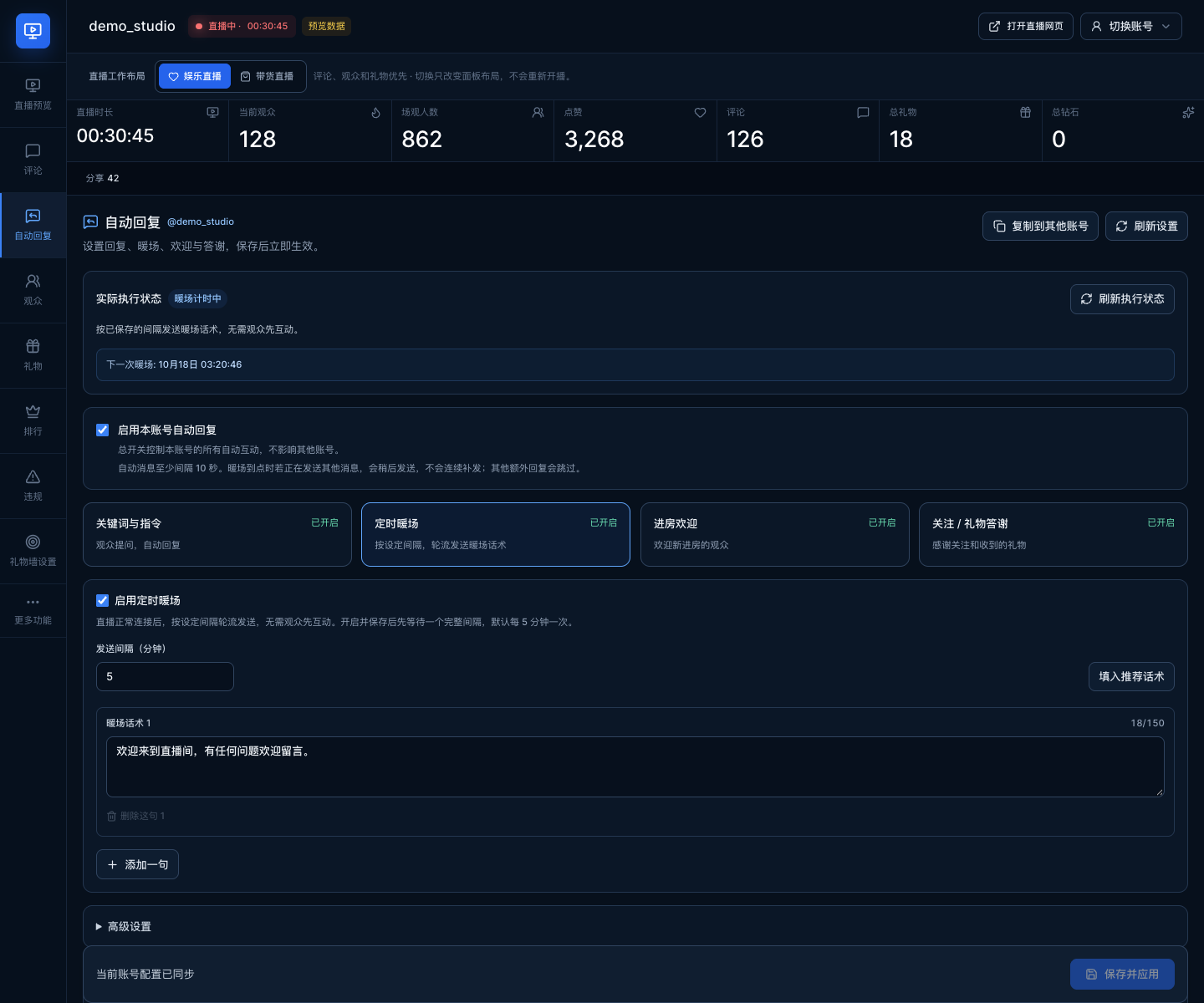
娱乐、带货两种工作布局,集中查看评论与回复状态。配置关键词和暖场话术,并为有权限的直播间准备商品与轮换置顶。
EXPLORE THE REAL WORKSPACE
切换界面,看看 OBS、素材、互动与可选云手机如何配合。
图片可放大查看,所有账号与数据均为演示。
在客户端管理独立窗口与配置,减少多个任务间的混用。
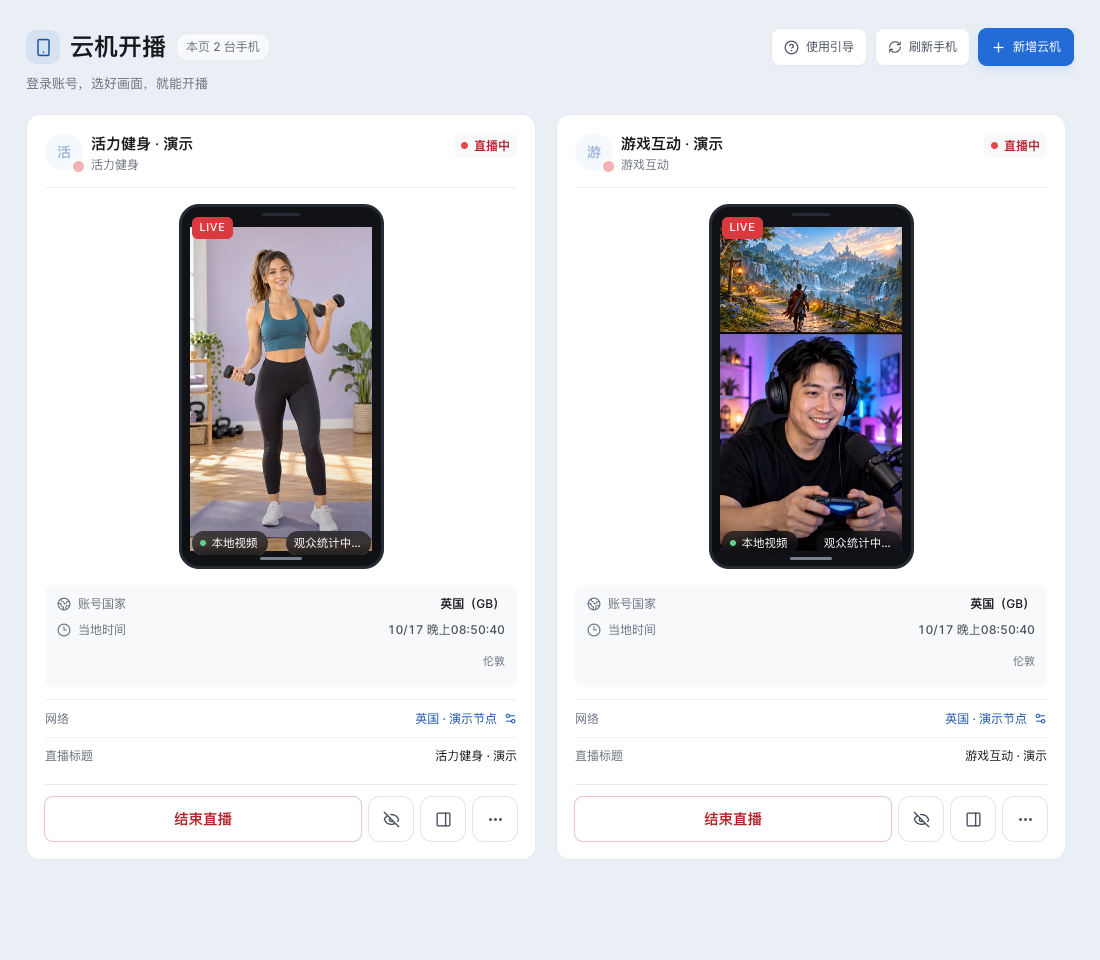
账号与连接状态放进卡片;选择 OBS 或本地视频,按步骤确认开播。
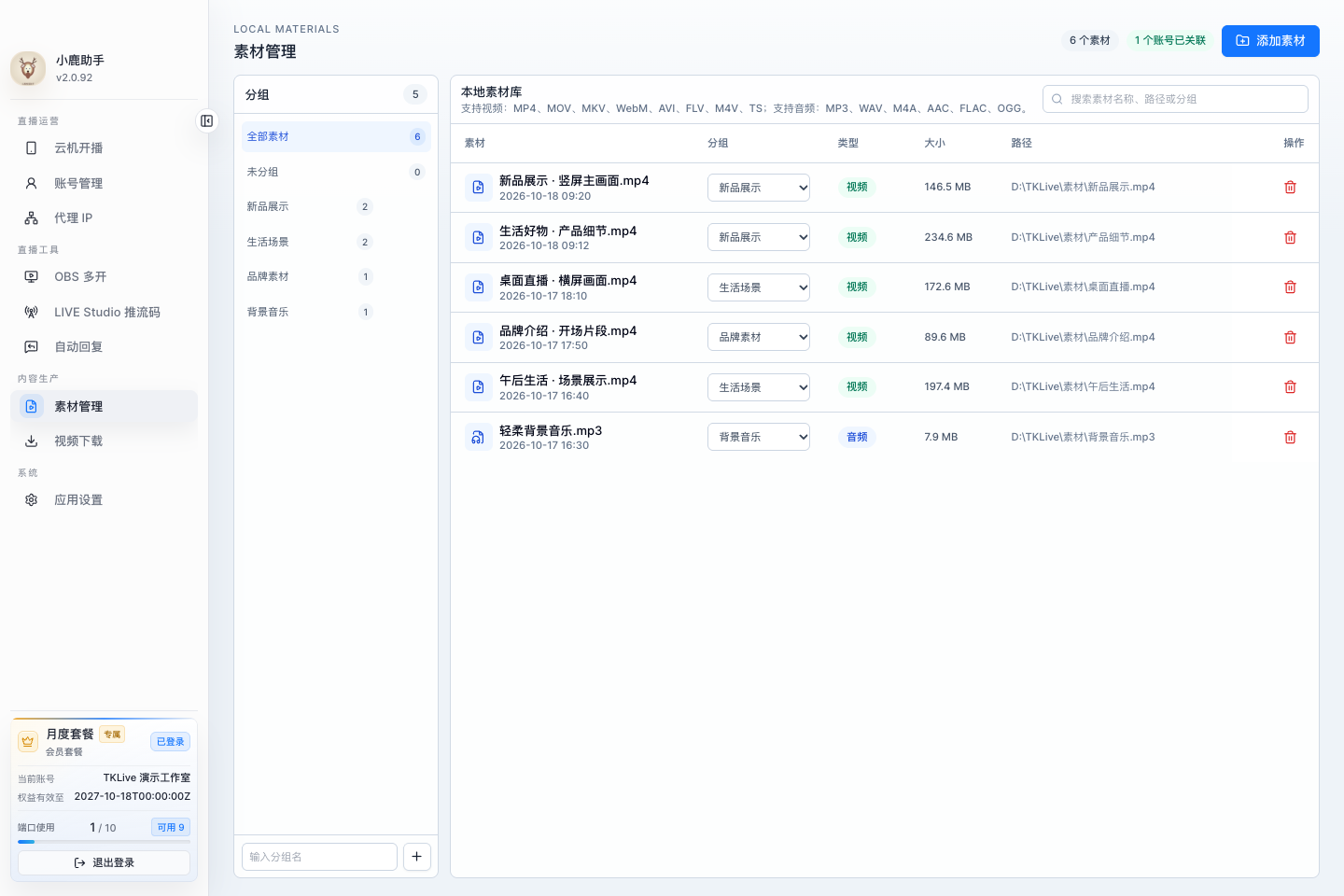
音视频分组、搜索、拖入与账号绑定,按顺序准备播放队列。
配置关键词、暖场、欢迎与答谢,按直播场景切换工作布局。
选择目标账号,核对直播入口与当前会话。
接入熟悉的 OBS 场景,或选择本地音视频素材。
预览画面与声音,再检查平台和观众端状态。
EVERYDAY LIVE ESSENTIALS
取码、场景、素材与互动,集中管理。
按需组合,让每一项能力都有用武之地。
GOOD TO KNOW BEFORE YOU GO LIVE
可以。首次注册成功后自动开通一次 1 天日卡,连续免费体验 24 小时,按日卡权益与限制使用。到期后可按需要自行选择套餐;剩余时间和额度在用户中心查看。
在桌面上整理账号与当前推流信息,配置内置 OBS 多开、素材队列、自动回复和礼物墙;也可按权限使用直播商品和 OpenAPI。各功能都有独立说明与教程。
不需要。可以根据账号具备的直播入口,准备 OBS 场景或本地音视频素材。云手机是可选工作流,需要相应租用权益、代理和有效账号。
可以按内容准备横屏、竖屏或上下组合的 OBS 场景,并选用对应的互动布局。带货商品功能需要 TikTok Shop 权限;平台直播资格与当前入口仍需分别核对。
小鹿助手提供 Windows 和 macOS 桌面客户端。下载页提供当前安装包、系统要求与校验说明;具体功能可用范围以当前版本和账户权益为准。
READY WHEN YOU ARE